Zedで作る仕様駆動AI開発環境:spec-workflow-mcp × Codex × OpenCode の役割分担
AIコーディング環境は、ここ数か月で一気に複雑になりました。
エディタ内蔵のAgent、ターミナル型Agent、MCPサーバー、OpenRouterのようなモデルルーター、そして仕様駆動開発のためのワークフロー管理ツールが次々に登場しています。
一方で、実際に使おうとすると次のような問題にぶつかります。
- AIにいきなり実装させると、仕様にない機能まで作ってしまう
- モデルを増やしすぎると、どの工程で何を使うべきか分からなくなる
- CodexやOpenCodeなど複数のAgentを使うと、文脈が分散しやすい
- Superpowersのようなスキル管理を入れようとしても、ZedのAgent Panel上では使えない機能がある
- 従量課金モデルを使う場合、コスト上限を意識した設計が必要になる
そこで今回は、いったん欲張らずに、Zedを中心にした仕様駆動開発環境を構築します。
最終的な構成は以下です。
Zed
├─ Zed Agent
│  └─ 仕様作成・設計・タスク分解・実装計画
│
├─ Codex
│  └─ 承認済みタスクの連続実装
│
├─ OpenCode
│  └─ 実装後レビュー
│
├─ spec-workflow-mcp
│  └─ requirements / design / tasks の正本管理
│
└─ AGENTS.md
   └─ 全Agent共通の作業ルール
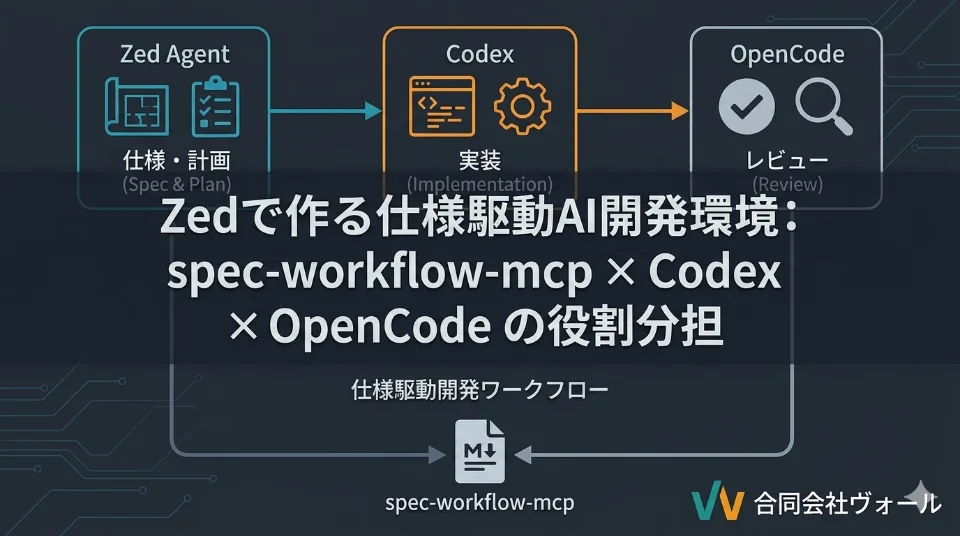
今回は、Zed Agent / Codex / OpenCode をそれぞれ別の役割に分け、spec-workflow-mcp を仕様の正本として使います。
1. なぜZed中心の環境にするのか
AIコーディング環境は、ターミナル中心にも、エディタ中心にも構築できます。
今回Zedを中心にした理由は、仕様、実装、レビューを同じプロジェクト画面の中で扱いやすいからです。
Zedは、Agent PanelからZed標準Agentだけでなく、Codexなどの外部Agentも起動できます。さらに、MCPサーバーを context_servers として登録することで、Agentから外部ツールを呼び出せます。
この「エディタ内でAgentを切り替えられる」点が、仕様駆動開発と相性が良いです。
1.1. Zed Agentだけで完結させない理由
当初は、Zed Agentだけでモデルを切り替えながら、仕様作成・実装・レビューをすべて行う構成も検討しました。
Zed Agent
├─ 仕様作成:高品質モデル
├─ 実装:Coder系モデル
└─ レビュー:別モデル
この構成はシンプルです。
ただし、同じAgentが「仕様を書く」「実装する」「レビューする」ことになるため、レビューの独立性が弱くなります。
そこで、最終的には次のように分担しました。
Zed Agent = 仕様・計画
Codex     = 実装
OpenCode  = レビュー
実装したAgentとは別のAgentにレビューさせることで、仕様逸脱や過剰実装、テスト不足に気づきやすくなります。
2. spec-workflow-mcp の役割
今回の中核は spec-workflow-mcp です。
spec-workflow-mcp は、AI支援開発向けに、仕様駆動開発の流れを構造化してくれるMCPサーバーです。
主に以下の流れを管理します。
Steering
  ├─ product.md
  ├─ tech.md
  └─ structure.md

Spec
  ├─ requirements.md
  ├─ design.md
  └─ tasks.md

Implementation
└─ tasks に基づく実装特に重要なのは、requirements、design、tasks をAIとの会話だけに閉じ込めず、Markdownファイルとしてプロジェクト内に残せることです。
これにより、Zed Agent、Codex、OpenCodeがそれぞれ別のスレッドで動いても、同じ仕様ファイルを参照できます。
.spec-workflow/
├─ steering/
│  ├─ product.md
│  ├─ tech.md
│  └─ structure.md
└─ specs/
   └─ 任意の機能/
      ├─ requirements.md
      ├─ design.md
      └─ tasks.md
AI Agentを複数使う場合、会話履歴ではなく、ファイル化された仕様を共通の文脈にすることが重要です。
3. 最終的な役割分担
今回の運用では、工程ごとに担当Agentを分けます。
| 工程 | 担当 | 目的 |
|---|---|---|
| 1. steering作成 | Zed Agent | プロダクト・技術・構造の前提を決める |
| 2. requirements / design / tasks作成 | Zed Agent | 仕様、設計、実装タスクを作る |
| 3. 実装計画 | Zed Agent | 実装範囲と方針を決める |
| 4. 実装 | Codex | 承認済みタスクを連続実装する |
| 5. レビュー | OpenCode | 仕様照合・過剰実装・テスト不足を確認する |
3.1. Zed Agent:仕様と計画の担当
Zed Agentには、上流工程を担当させます。
- steering作成
- requirements作成
- design作成
- tasks作成
- 実装計画作成
- 実装前レビュー
Zed Agentには、原則として大きなコード変更をさせません。
仕様を固めることに集中させます。
3.2. Codex:実装担当
Codexには、承認済みの tasks.md に沿って実装させます。
当初は「1タスクずつ実装」も検討しましたが、実務上は毎回止まるとテンポが悪くなります。
そこで、今回は 関連タスクを最大3〜5個まで連続実装してよい というルールにしました。
ただし、無制限に進めるのではなく、以下の条件で停止させます。
- requirements と design に矛盾がある
- tasks の完了条件が不明確
- 既存コードと設計方針が大きく食い違う
- テストが連続して失敗し、原因が特定できない
- 認証、権限、課金、外部APIなど重要な設計判断が必要になる
3.3. OpenCode:レビュー担当
OpenCodeは、実装後のレビュー専任にします。
- requirements に合っているか
- design から逸脱していないか
- tasks の完了条件を満たしているか
- 仕様にない機能が追加されていないか
- 過剰実装がないか
- テスト不足がないか
- セキュリティや保守性の懸念がないか
レビュー担当に置くことで、OpenCodeが実装環境として多少不安定でも、大きなリスクになりにくい構成になります。
4. Superpowers導入を見送った理由
当初は、obra/superpowers を導入し、CodexにTDDや実装計画、完了前検証などのスキルを使わせる構成を考えていました。
しかし、Zed Agent Panel上のCodexは、通常のターミナル版Codex CLIではなく、codex-acp 経由で動作しています。
そのため、通常のCodex CLIで使える /plugins が使えませんでした。
実際にZed内Codexで /plugins を実行すると、次のように表示されます。
/plugins is not a recognized command in codex-acp.
Available commands for codex-acp:
/review
/review-branch
/review-commit
/init
/compact
/logout
つまり、Zed Agent Panel内のCodexには、通常の方法でSuperpowersを導入できません。
ここで無理にターミナル版Codex CLIを別途導入して運用を分けると、環境が複雑になります。
今回の目的は「Zed中心の仕様駆動開発を実証すること」なので、Superpowersは見送り、代わりに AGENTS.md に作業規律を書くことにしました。
Superpowers plugin
  → 今回は見送り

AGENTS.md
  → Superpowers的な作業規律を文章で定義
この割り切りにより、構成がかなりシンプルになります。
5. 構築する環境
今回の環境は以下です。
| 項目 | 内容 |
|---|---|
| エディタ | Zed |
| 仕様管理 | spec-workflow-mcp |
| 仕様・計画担当 | Zed Agent |
| 実装担当 | Codex |
| レビュー担当 | OpenCode |
| モデル供給 | OpenRouterなど |
| 共通ルール | AGENTS.md |
| 対象プロジェクト | /Users/testuser/project/sample |
6. Step 1: Node.js / npx の確認
spec-workflow-mcp は npx で起動します。
まず、Node.js、npm、npx が使えるか確認します。
node -v
npm -v
npx -v
未導入の場合は、HomebrewでNode.jsを入れます。
brew install node7. Step 2: プロジェクトを作成
今回は以下のプロジェクトを例にします。
mkdir -p /Users/testuser/project/sample
cd /Users/testuser/project/sample
Zedで開きます。
zed /Users/testuser/project/sample8. Step 3: プロジェクトごとの .zed/settings.json を作成
spec-workflow-mcp は、対象プロジェクトのパスを引数として渡します。
そのため、Zedのグローバル設定ではなく、プロジェクトごとの .zed/settings.json に設定する方が安全です。
cd /Users/testuser/project/sample
mkdir -p .zed
touch .zed/settings.json
.zed/settings.json に以下を書きます。
{
  "context_servers": {
    "spec-workflow": {
      "command": "npx",
      "args": [
        "-y",
        "@pimzino/spec-workflow-mcp@latest",
        "/Users/testuser/project/sample"
      ],
      "env": {}
    }
  }
}9. Step 4: -- は付けない
npx 経由でコマンドを起動する際、一般的には -- を使うケースがあります。
しかし今回、@pimzino/spec-workflow-mcp では -- を付けると次のエラーになりました。
npx -y @pimzino/spec-workflow-mcp@latest -- /Users/testuser/project/sample --dashboardエラー:
Error: Unknown option: --
Use --help to see available options.
そのため、以下のように -- なしで実行します。
npx -y @pimzino/spec-workflow-mcp@latest /Users/testuser/project/sample --dashboardZed側の設定でも、-- は不要です。
10. Step 5: ダッシュボードを起動
spec-workflow-mcp にはダッシュボードがあります。
承認や進捗確認に便利なので、別ターミナルで起動します。
npx -y @pimzino/spec-workflow-mcp@latest /Users/testuser/project/sample --dashboard標準ではポート5000を使います。
ただし、環境によっては5000番ポートが使用中の場合があります。
その場合は、ポートを指定します。
npx -y @pimzino/spec-workflow-mcp@latest /Users/testuser/project/sample --dashboard --port 5050ブラウザで開きます。
http://localhost:505011. Step 6: Zed側でMCPの有効化を確認
Zedを再起動し、対象プロジェクトを開き直します。
その後、Agent Panelで確認します。
Agent Panel
→ Settings
→ MCP / Context Servers
→ spec-workflow
spec-workflow が有効になっていれば成功です。
もし有効にならない場合は、npx のパスを確認します。
which npxApple Silicon Macでは、多くの場合以下です。
/opt/homebrew/bin/npxその場合、.zed/settings.json の command を絶対パスにします。
{
  "context_servers": {
    "spec-workflow": {
      "command": "/opt/homebrew/bin/npx",
      "args": [
        "-y",
        "@pimzino/spec-workflow-mcp@latest",
        "/Users/testuser/project/sample"
      ],
      "env": {}
    }
  }
}
12. Step 7: AGENTS.md を作成
次に、全Agent共通のルールとして AGENTS.md を作成します。
cd /Users/testuser/project/sample
touch AGENTS.md
内容は以下です。
# AGENTS.md

このプロジェクトでは、Zed Agent Panel、Codex、OpenCode、spec-workflow-mcp を使って仕様駆動開発を行う。

## 基本方針

- 実装前に必ず spec-workflow の requirements / design / tasks を確認する
- requirements → design → tasks → implementation → review の順で進める
- 未承認の requirements / design / tasks がある場合は実装しない
- 仕様にない機能を勝手に追加しない
- 関係ないリファクタリングを混ぜない
- 変更後はテスト、差分、残課題を報告する
- 仕様が曖昧な場合は、推測で進めず requirements または design に戻る

## 役割分担

### Zed Agent

Zed Agent は、仕様駆動開発の上流工程を担当する。

担当範囲:

- steering の作成
- product.md の作成
- tech.md の作成
- structure.md の作成
- requirements の作成
- design の作成
- tasks の作成
- 実装計画の作成
- 実装前レビュー

Zed Agent は、原則として大きなコード変更を行わない。
実装は Codex に渡し、レビューは OpenCode に渡す。

### Codex

Codex は、実装担当とする。

担当範囲:

- 承認済み tasks に沿った実装
- 必要なテストの追加
- テスト実行
- 実装結果の報告
- 軽微なバグ修正

Codex は、requirements / design / tasks を確認してから実装する。
仕様にない機能は追加しない。

### OpenCode

OpenCode は、レビュー担当とする。

担当範囲:

- 実装後レビュー
- requirements / design / tasks との照合
- 過剰実装の確認
- テスト不足の確認
- セキュリティ・保守性の懸念確認
- 残課題の整理

OpenCode は、原則としてレビュー専任とし、明示されない限りファイルを変更しない。

## 実装単位

原則として、spec-workflow の tasks に従って実装する。

小規模または相互依存するタスクは、複数まとめて連続実装してよい。
ただし、以下の条件を守ること。

- 実装前に、今回実装するタスク範囲を明示する
- requirements / design / tasks に含まれない機能は追加しない
- 各タスク完了ごとに、内部的に差分と動作を確認する
- テスト可能な単位ごとにテストを実行する
- 大きな設計変更が必要になった場合は実装を止め、design に戻る
- 仕様が曖昧な場合は推測で進めず、確認事項として報告する
- 最後に、実装したタスク、変更ファイル、テスト結果、残課題をまとめて報告する

## Codex の連続実装ルール

Codex は実装担当として、承認済みの tasks を上から順に連続実装してよい。

ただし、以下の場合は停止する。

- requirements と design に矛盾がある
- tasks の完了条件が不明確
- 既存コードと設計方針が大きく食い違う
- テストが連続して失敗し、原因が特定できない
- 実装範囲が当初計画より大きく広がる
- 認証、権限、課金、外部APIなど重要な設計判断が必要になる
- セキュリティ上の判断が必要になる
- データ削除、データ移行、本番環境への影響がある変更が必要になる

停止した場合は、勝手に判断せず、問題点と選択肢を報告する。

## 実装後の報告

実装後は、以下を必ず報告する。

1. 実装内容
2. 実装した tasks
3. 変更ファイル
4. 実行したテスト
5. テスト結果
6. requirements / design / tasks との整合性
7. 仕様との差分
8. 残課題
9. 次に行うべき作業

## レビュールール

OpenCode はレビュー時に、以下を確認する。

- requirements に合っているか
- design から逸脱していないか
- tasks の完了条件を満たしているか
- 仕様にない機能が追加されていないか
- 過剰実装がないか
- テスト不足がないか
- エラーハンドリングが不足していないか
- セキュリティ上の懸念がないか
- 保守性を下げる実装になっていないか
- 不要な依存関係が追加されていないか

レビュー結果は、最後に以下のいずれかで示す。

- 承認
- 要修正
- 仕様確認が必要
13. Step 8: steering を作成する
空の新規プロジェクトでも、steeringは作成した方が良いです。
既存コードがない場合、AIが勝手に構成を決めやすいため、最初にプロダクト・技術・構造の前提を固定します。
Zed Agentに以下を依頼します。
AGENTS.md に従ってください。
このプロジェクトは新規作成の空プロジェクトです。

spec-workflow を使って、このプロジェクトの steering を作成してください。
product.md、tech.md、structure.md を順に作成してください。

既存コードはまだないため、以下の前提をもとにしてください。
- 作成するアプリ:
- 主な利用者:
- 主な機能:
- 使用したい技術:
- 避けたい技術:
- デプロイ先:
- その他の制約:

各ファイルは承認待ちにしてください。
まだ実装はしないでください。ポイントは、空プロジェクトであることを明示することです。
既存コードがないのに「既存構成を確認して」と指示すると、Agentが不要な推測をしやすくなります。
14. Step 9: requirements / design / tasks を作る
steeringができたら、新機能のspecを作ります。
AGENTS.md に従ってください。
spec-workflow を使って、「日報入力フォーム」機能の requirements / design / tasks を作成してください。

各工程で承認待ちにしてください。
まだ実装はしないでください。
仕様駆動開発では、ここでいきなり実装に入らないことが重要です。
requirementsで「何を満たすべきか」を決め、designで「どう作るか」を決め、tasksで「どの順番で作るか」を決めます。
15. Step 10: 実装計画を作る
実装前に、Zed Agentに計画を作らせます。
AGENTS.md に従ってください。
spec-workflow の tasks から未完了タスクを確認し、実装計画を作成してください。

今回実装するタスク範囲、変更予定ファイル、実装方針、テスト方針を示してください。
まだファイルは変更しないでください。ここで重要なのは、まだファイルを変更しないことです。
計画と実装を分けることで、AIが勝手に作り始めることを防ぎます。
16. Step 11: Codexで連続実装する
実装はCodexに渡します。
Zed Agent Panelから New Codex Thread を開き、以下を入力します。
AGENTS.md に従ってください。
spec-workflow の requirements / design / tasks を確認してください。

承認済みの tasks のうち、未完了タスクを上から順に連続実装してください。
今回は、関連するタスクを最大3つまでまとめて実装して構いません。

ただし、以下を守ってください。

- 実装前に、今回実装するタスク範囲を明示する
- requirements / design にない機能は追加しない
- 各タスク完了ごとに内部確認を行う
- テスト可能な単位でテストを実行する
- 途中で仕様不明点や設計変更が必要になった場合は停止する
- 最後に、実装タスク、変更ファイル、テスト結果、残課題をまとめて報告する
16.1. 連続実装の考え方
「1タスクずつ」だと安全ですが、実務ではテンポが悪くなります。
一方で「全部実装して」と依頼すると、仕様逸脱のリスクが上がります。
そこで、中間案として、以下のどちらかで区切るのがおすすめです。
最大3〜5タスクまでまたは、
機能まとまり単位たとえば、日報アプリなら次のように分けます。
| まとまり | 例 |
|---|---|
| 初期セットアップ | プロジェクト作成、Lint、型設定 |
| データ層 | DBスキーマ、バリデーション |
| API層 | CRUD API、エラーハンドリング |
| UI層 | 入力フォーム、一覧画面 |
| テスト層 | ユニットテスト、E2Eテスト |
| 仕上げ | README、軽微なUI調整 |
17. Step 12: OpenCodeでレビューする
実装後はOpenCodeにレビューさせます。
Zed Agent PanelでOpenCodeスレッドを開き、以下を入力します。
AGENTS.md に従ってください。
あなたはレビュー専任です。ファイルは変更しないでください。

Codex が実装した今回の差分を、spec-workflow の requirements / design / tasks と照合してレビューしてください。

確認項目:
1. 実装済みタスクはどれか
2. 各タスクの完了条件を満たしているか
3. requirements / design から逸脱していないか
4. 仕様にない機能が追加されていないか
5. タスク間の整合性に問題がないか
6. テスト不足がないか
7. セキュリティ・保守性の懸念がないか

最後に、承認可否を「承認 / 要修正 / 仕様確認が必要」で示してください。
レビュー専任にしているため、OpenCodeには原則としてファイルを変更させません。
これにより、実装担当とレビュー担当を明確に分けられます。
18. モデル選択の考え方
今回の構成では、工程ごとにモデルを分けることもできます。
| 工程 | モデル方針 |
|---|---|
| steering / requirements | 高品質モデル |
| design | 高品質または中品質モデル |
| tasks | 中品質モデル |
| 実装 | Coder系モデル |
| テスト | Coder系の安価モデル |
| ドキュメント | 日本語説明に強い軽量モデル |
| レビュー | 実装と別系統のモデル |
18.1. テスト・ドキュメント用モデル
テストやドキュメントには、必ずしも最上位モデルは不要です。
実装・テストには、Coder系モデルが向いています。
READMEや日本語の利用手順には、文章生成が自然な軽量モデルが向いています。
実装・テスト:
  Qwen Coder系
  DeepSeek Coder系

ドキュメント:
  Gemini Flash Lite系
  Qwen Plus系
OpenRouterを使う場合は、APIキーごとに上限を設定しておくと安心です。
zed-agent-key      : 仕様・計画用
codex-impl-key     : 実装用
opencode-review-key: レビュー用
experiment-key : 実験用19. トラブルシューティング
19.1. MCPが有効にならない
まず .zed/settings.json のJSON構文を確認します。
NG例:
{
  "context_servers": {
    "spec-workflow": {
      "command": "npx",
      "args": [
        "-y",
        "@pimzino/spec-workflow-mcp@latest",
        "/Users/testuser/project/sample",
      ],
      "env": {},
    },
  },
}
OK例:
{
  "context_servers": {
    "spec-workflow": {
      "command": "npx",
      "args": [
        "-y",
        "@pimzino/spec-workflow-mcp@latest",
        "/Users/testuser/project/sample"
      ],
      "env": {}
    }
  }
}
19.2. 5000番ポートが使用中
--port を指定します。
npx -y @pimzino/spec-workflow-mcp@latest /Users/testuser/project/sample --dashboard --port 505019.3. Zedから npx が見えない
which npx で絶対パスを確認します。
which npx例:
/opt/homebrew/bin/npx.zed/settings.json を修正します。
{
  "context_servers": {
    "spec-workflow": {
      "command": "/opt/homebrew/bin/npx",
      "args": [
        "-y",
        "@pimzino/spec-workflow-mcp@latest",
        "/Users/testuser/project/sample"
      ],
      "env": {}
    }
  }
}
19.4. Zed内Codexで /plugins が使えない
Zed内Codexは codex-acp 経由で動作しているため、通常のCodex CLIの /plugins は使えません。
Available commands for codex-acp:
/review
/review-branch
/review-commit
/init
/compact
/logoutこの場合は、Superpowers導入を見送り、AGENTS.md に作業規律を書く運用にします。
20. 実証シナリオ
最初に試す機能としては、シンプルなCRUDが向いています。
例として、製造業向けの日報入力アプリを考えます。
| 項目 | 内容 |
|---|---|
| 作成するアプリ | 製造業向け日報入力Webアプリ |
| 主な利用者 | 現場作業者、事務担当者、管理者 |
| 主な機能 | 日報入力、良品数・不良数記録、不良率計算、日別一覧 |
| 使用技術 | Next.js、TypeScript、SQLiteまたはSupabase |
| 制約 | スマホ・タブレットで入力しやすいUI |
この程度の規模なら、steering → requirements → design → tasks → implementation → review の流れを確認しやすいです。
21. セキュリティ・運用上の注意
AI Agentにコードを書かせる場合、最低限次のルールは必要です。
| 対策 | 内容 |
|---|---|
| 仕様の正本を持つ | .spec-workflow/ を共通文脈にする |
| 変更範囲を限定する | 実装前にタスク範囲を明示する |
| 破壊的変更を止める | データ削除・移行・本番影響は確認必須 |
| 秘密情報を保存しない | APIキーやトークンをコードに含めない |
| レビューを分ける | 実装AgentとレビューAgentを分ける |
| コスト上限を設ける | OpenRouter等でAPIキー別に上限を設定する |
AIに「全部やって」と頼むほど、思わぬ変更が増えます。
仕様駆動開発の価値は、AIの能力を制限することではなく、AIの作業範囲を明確にすることにあります。
22. 今後の課題:工程ごとのモデル自動選択
現時点では、工程ごとにモデルを完全自動で切り替えるより、担当Agentを分ける方が現実的です。
Zed Agent = 仕様・計画
Codex     = 実装
OpenCode  = レビュー
OpenRouterのAuto Routerのような仕組みを使えば、ある程度の自動選択は可能です。
ただし、仕様駆動開発では「この工程では必ずこの品質のモデルを使う」という制御も重要になります。
そのため、まずは手動またはAgent単位でモデルを固定し、実証後に自動ルーティングを検討する方が安全です。
23. おわりに
この記事では、Zedを中心に、spec-workflow-mcp、Codex、OpenCodeを組み合わせた仕様駆動AI開発環境を構築しました。
今回のポイントは、ツールを増やしすぎないことです。
採用:
  Zed Agent
  Codex
  OpenCode
  spec-workflow-mcp
  AGENTS.md

見送り:
  Superpowers plugin
  ターミナル版Codex CLI前提の複雑な構成
Superpowersを導入できれば理想的ではありますが、Zed Agent Panel内のCodexでは /plugins が使えないため、今回は AGENTS.md で作業規律を定義する方針にしました。
結果として、かなりシンプルな構成になりました。
Zed Agentで仕様を作る
Codexで実装する
OpenCodeでレビューする
spec-workflow-mcpで仕様を残す
AGENTS.mdで作業ルールを固定するAIコーディングでは、優秀なモデルを選ぶことも重要ですが、それ以上に重要なのは、AIが何を基準に判断するかです。
仕様をMarkdownとして残し、Agentごとに役割を分け、実装とレビューを分離する。
この構成は、今後のAI活用型開発において、かなり実用的な土台になると感じています。
24. FAQ
- 空の新規プロジェクトでも steering は必要ですか?
- はい、必要です。空プロジェクトでは既存コードや構成がないため、AIが勝手に技術選定やディレクトリ構成を決めやすくなります。最初に
product.md、tech.md、structure.mdを作って前提を固定する方が安全です。 - spec-workflow-mcp はグローバルに導入できますか?
- パッケージ自体は
npxやグローバルインストールで共通利用できます。ただし、対象プロジェクトのパスを指定する必要があるため、Zedの設定はプロジェクトごとの.zed/settings.jsonに書くのがおすすめです。 - ダッシュボードのポート5000が使えない場合はどうすればよいですか?
--port 5050のようにポートを指定して起動します。例:npx -y @pimzino/spec-workflow-mcp@latest /Users/testuser/project/sample --dashboard --port 5050- Zed内Codexに Superpowers を導入できますか?
- 通常の方法では難しいです。Zed内Codexは
codex-acp経由で動作しており、通常のCodex CLIで使える/pluginsが利用できません。今回はSuperpowersを見送り、AGENTS.mdに作業規律を書く方法を採用しました。 - タスクは1つずつ実装した方が安全ですか?
- 最も安全なのは1タスクずつですが、実務ではテンポが悪くなります。今回は、関連タスクを最大3〜5個まで連続実装してよいが、仕様不明点や設計変更が必要になったら停止する、という運用にしました。
- レビューはZed Agentで行ってもよいですか?
- 可能です。ただし、実装したAgentとは別のAgentにレビューさせた方が、見落としを減らしやすいです。今回はCodexが実装し、OpenCodeがレビューする構成にしています。
- OpenRouterは必須ですか?
- 必須ではありません。ただし、複数モデルを使い分けたい場合や、APIキーごとに利用上限を設定したい場合には便利です。従量課金の暴走を防ぐため、上限設定は必ず行うことをおすすめします。
- 最初に試す機能は何がよいですか?
- 入力フォーム、一覧表示、簡単なCRUDなど、仕様・設計・実装・レビューの流れを一通り試せる小さな機能が向いています。製造業向けの日報入力アプリは実証例として扱いやすいです。